Hoe te installeren?
Minecraft Mods
Welke versie heb je? Bedrock / Java
Bedrock:
|
|
2. Als het een Texture Pack is volg dan deze stappen. 2.1. Dubbel klik het bestand en Minecraft wordt geopend. |
|
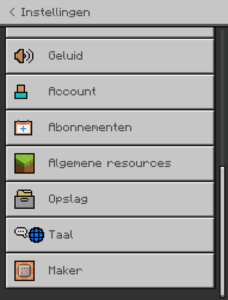
2.2. Open de instellingen en scroll naar “Algemene resources”. |
|
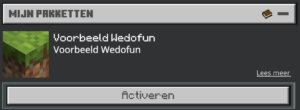
2.3. Klik op “MIJN PAKKETTEN”, scroll totdat je je mod ziet en klik “Activeren”. |
|
3. Als het een Mod is volg dan deze stappen. 3.1 Dubbel klik het bestand en Minecraft wordt geopend. |
|
3.2. Klik op “Spelen” en bewerk een wereld waar je je Mod in wilt. |
|
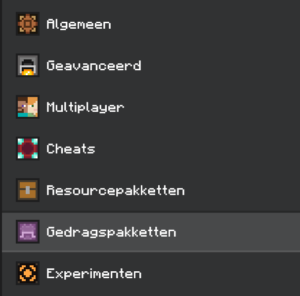
3.3. Klik op “Gedragspakketten”. |
|
3.4. Klik op “Beschikbaar” of “MIJN PAKKETTEN”, scroll totdat je je mod ziet en klik “Activeren”. |
|
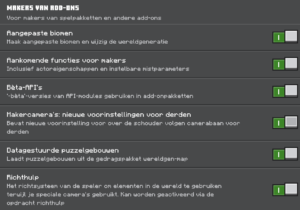
3.5. Schakel alle Experimenten aan tussen “Experimenten” |
|
4. Als het een Map is volg dan deze stappen. 4.1. Dubbel klik het bestand en Minecraft wordt geopend. |
|
4.2. Klik op “Spelen” en selecteer de wereld. |


Java:
1. Open de instellingen en klik op “Bronpakketten”.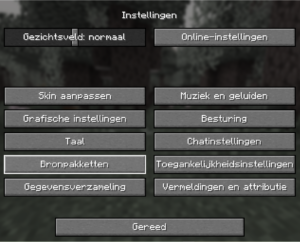 |
2. Klik op “Pakkettenmap openen”.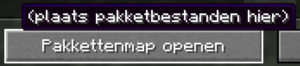 |
3. Sleep je gedownloade Mod naar dat mapje wat opende. |
4. Ga weer naar Minecraft, dan met je muis over het plaatje heen en klik op het pijltje. |
Chrome Extensies
1. Klik met je rechter muisknop op het bestand en dan op “Alles uitpakken…”.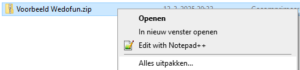 |
2. Vink het vinkje uit en klik daarna op “Uitpakken”.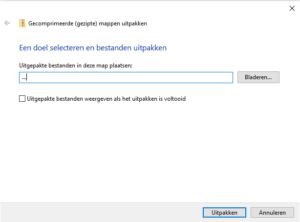 |
| 3. Open Chrome, ga naar chrome://extensions/ en zet rechtsboven de “Ontwikkelaarsmodus” aan.
|
| 4. Kijk linksboven op de pagina en klik op “Uitgepakte extensie laden”
|
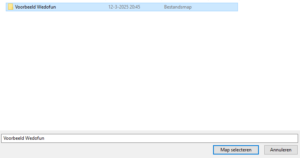
| 5. Klik op het mapje en dan “Map selecteren”
|